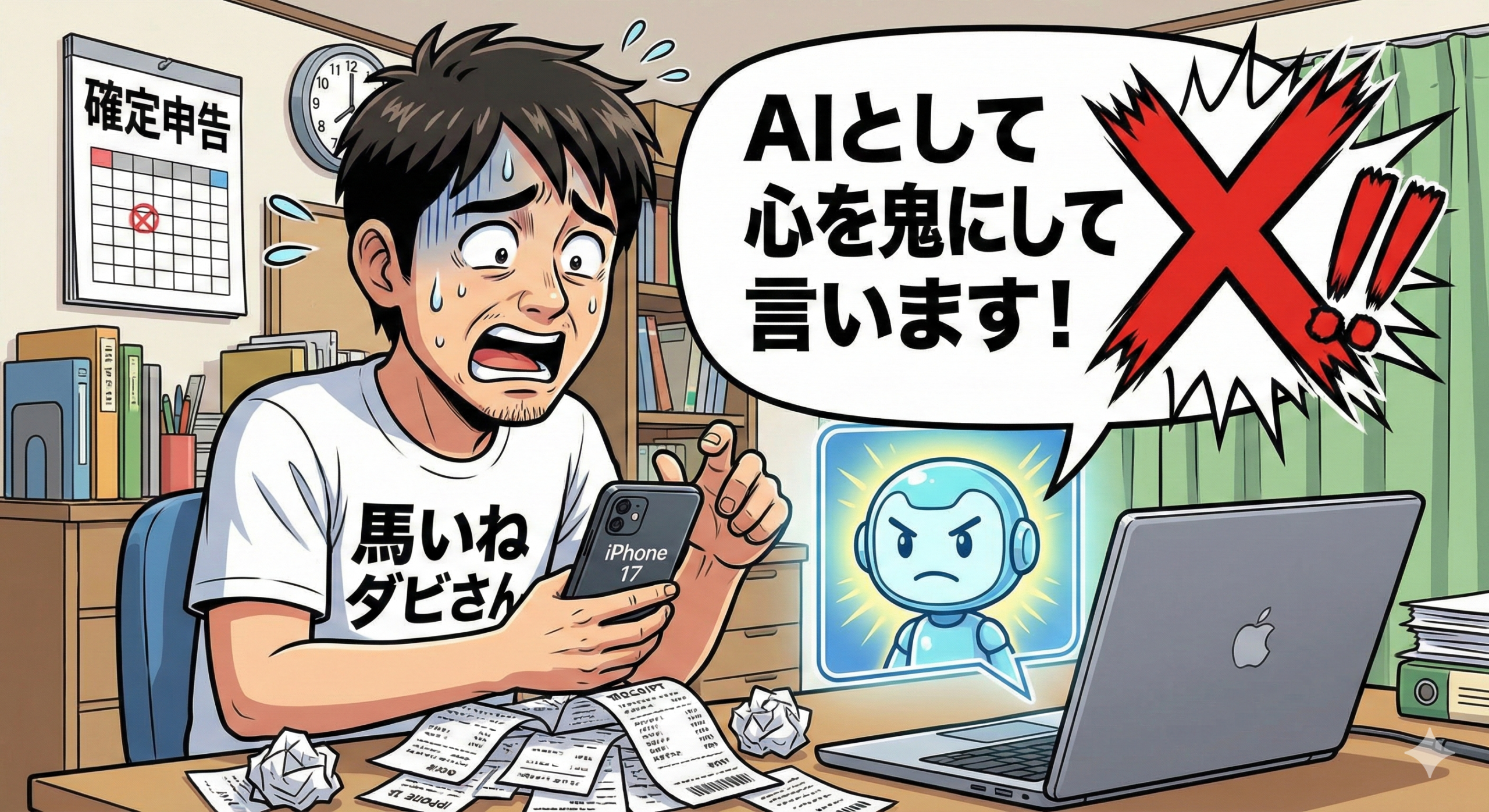
私、昔から「モノを買うタイミング」がどうも悪いようでして。
昨年末、奮発してスマホとタブレットを同時に新調したんです。最新の「iPhone 17」と「iPad(無印)」に。
よし、これで数年は戦えるぞ!とウキウキしていたんですが……最近のニュースを見て正直びっくりしました。
「Apple、ついに折りたたみスマホに参戦か!?」
……いやいやいや。
毎回新しいのが出るたびに機能が上がるのは当たり前だし、分かってますよ。でも「iPhone 18」みたいな普通の進化ならまだしも、「折りたたみ」というフルモデルチェンジ、スマホの概念が変わるワクワクするヤツの、ほんの一歩手前で買い替えちゃったという事実……!
正直、めちゃくちゃ悔しいです(笑)。折りたたみ、試してみたかった……!
でも、買ってしまったものは仕方ありません。
悔しいので、手元のiPhone 17に関する記事を読み漁って、**「折りたたみじゃなくても、こいつ(iPhone 17)には凄いポテンシャルがあるんだぞ!」**という性能を極限まで引き出してやることにしました。
■ 写真フォルダがゴミだらけにならない「即コピースクショ」
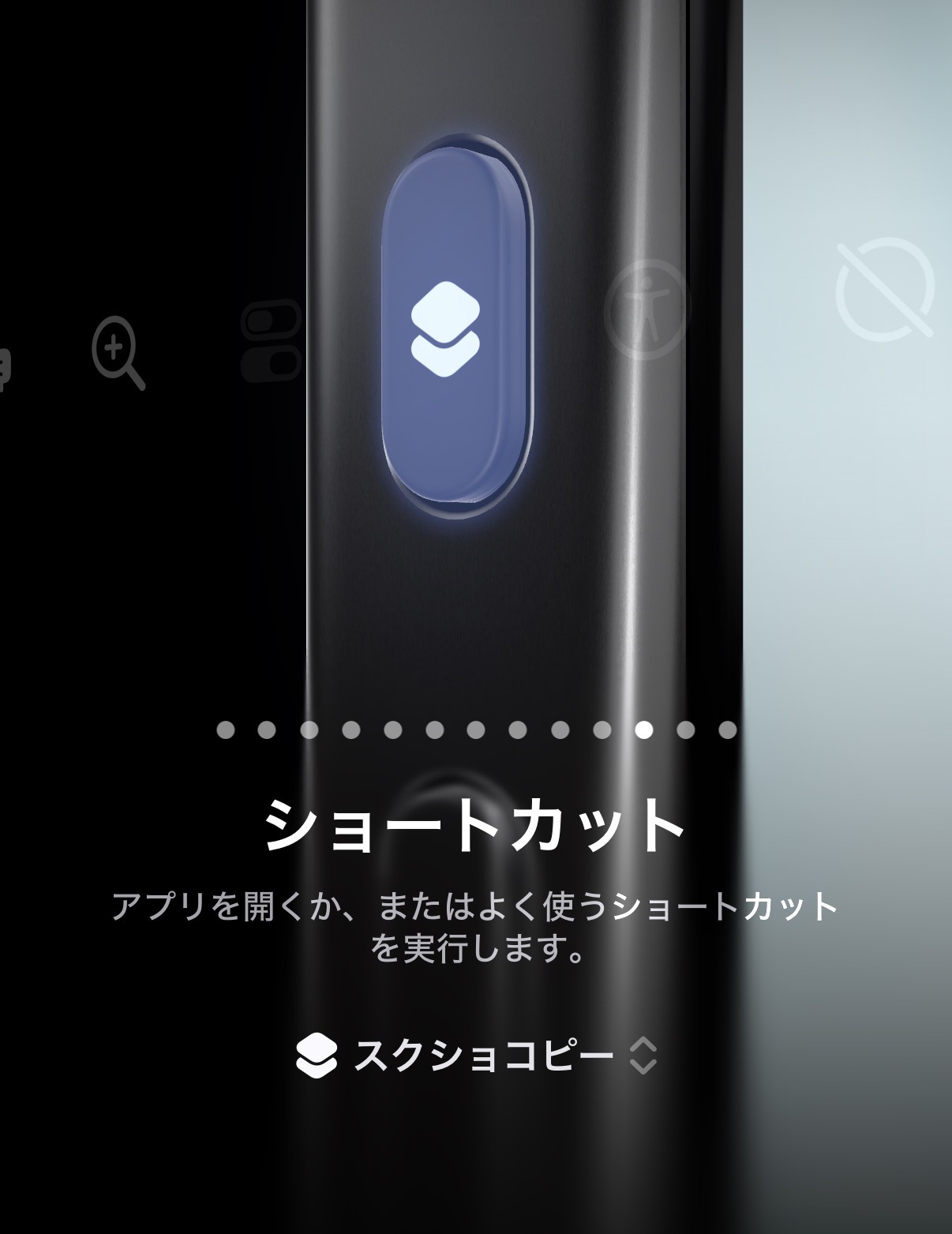
iPhone 17の側面に付いている「アクションボタン」。
マナーモードの切り替えにしか使っていないなら、めちゃくちゃ勿体ないです。私が辿り着いた最強の時短設定を教えます。
それは、アクションボタンに**「画面のスクショを撮って、そのままコピーする」**という魔法のショートカットを仕込むこと。
普通にスクショを撮ると、写真フォルダに画像が保存されますよね?
でも、私のような競馬ブロガーが「この馬柱のデータ、ちょっとメモしたい」「AIの予想画面を残したい」といちいちスクショを保存していると、あっという間に家族の写真の間に「謎の数字の羅列」が大量に混ざり、嫁さんに白い目で見られます(笑)。
そこでこの設定です。
調べ物をしている時にアクションボタンを長押しすると、裏側でこっそりスクショを撮り、写真フォルダには保存せずに「コピー」された状態になります。
あとは、ブログの執筆画面や、愛用しているAIのチャット欄に「ペースト」するだけ。
不要なゴミ画像を残さず、一瞬でデータを移動できる。限られた時間でブログを書く40代の最強の武器です。
■ 誰でもできる!「即コピースクショ」の設定方法

設定方法をメモしておきます。簡単すぎて拍子抜けしますよ。
【準備編:ショートカットを作る】
1. iPhoneの「ショートカット」アプリを開く。
2. 右上の「+」で新しいショートカットを作る。
3. 検索窓で「スクリーンショットを撮影」と検索して追加。
4. 次にもう一度検索窓から「クリップボードにコピー」と検索して、その下に追加。
5. 右上の「完了」を押す。(これで「撮る→コピーする」の流れが完成)
【設定編:ボタンに割り当てる】
1. iPhoneの「設定」アプリ >「アクションボタン」を選ぶ。
2. 横にスワイプして「ショートカット」の画面にする。
3. 下の「ショートカットを選択…」を押して、さっき作ったものを選ぶだけ!
これで完了です。
この「物理ボタン一発でブログ素材をコピペできる快感」を味わえば、iPhone 17が手放せなくなりますよ!
■ おわりに
というわけで、今回は私の意地が生んだ「神設定」を紹介しました。
でも、最新のチップを積んだiPhone 17のバケモノ級のポテンシャルは、きっとまだまだこんなもんじゃないはずです。
……よし!
今度は私の相棒であるAIに、「iPhone 17の便利な使い方」を直接聞いてみます!
面白い機能や、ブログ・競馬予想に使えるヤバい裏ワザをAIが教えてくれたら、またこのブログで皆さんに教えますね!お楽しみに!